
Télécharger OldNewExplorer – Outil gratuit de personnalisation de l'Explorateur de fichiers Windows pour Windows 10 & 8.1
OldNewExplorer est un outil léger et gratuit de personnalisation de l'explorateur de fichiers conçu pour les utilisateurs de Windows 10 et 8.1 qui regrettent l'apparence et la convivialité classiques de l'Explorateur de fichiers de Windows 7. Développé par le programmeur indépendant Tihiy, cet utilitaire vous permet de restaurer les éléments d'interface familiers — comme la barre de commande traditionnelle, la barre d'état et le regroupement des bibliothèques — sans modifier les fichiers système. Si vous êtes frustré par l'interface moderne à ruban introduite dans Windows 8, OldNewExplorer offre une façon fluide de retrouver le design intuitif que de nombreux utilisateurs préféraient. Le logiciel est totalement sûr, portable et réversible — le désinstaller restaure votre système à son état d'origine. Avec des paramètres d'apparence personnalisables et des ajustements de comportement, c'est une solution idéale pour les utilisateurs qui privilégient la familiarité et l'efficacité plutôt que les interfaces modernes tape-à-l'œil.
Fonctionnalités clés d'OldNewExplorer
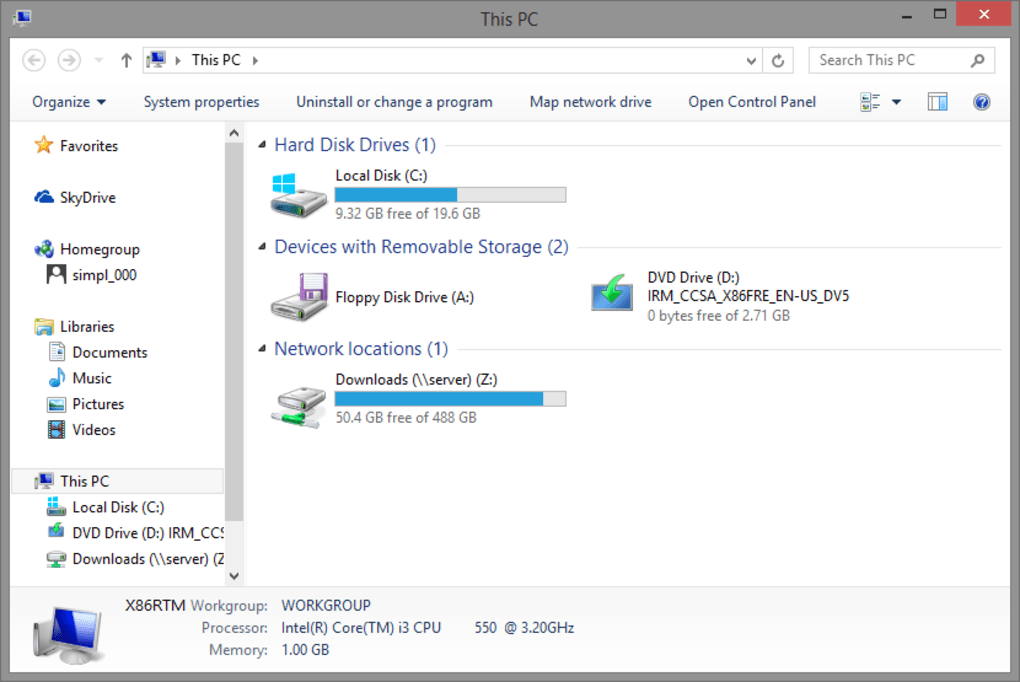
OldNewExplorer se démarque comme un outil puissant mais simple pour ceux qui recherchent une expérience nostalgique à la Windows 7. L'une de ses fonctionnalités les plus remarquables est la capacité de remplacer la barre de ruban moderne par une barre de commande classique, un changement qui ramène la mise en page épurée et compacte que les utilisateurs adoraient. Cette modification rend la navigation plus fluide et plus efficace, surtout pour les utilisateurs du clavier. L'outil restaure également l'ancien regroupement des lecteurs et la structure des bibliothèques de Windows 7, vous permettant d'organiser vos fichiers exactement comme vous le faisiez auparavant. Cela est particulièrement utile pour les utilisateurs qui comptent sur un accès rapide aux lecteurs et dossiers courants.
Un autre avantage majeur est l'inclusion du volet de détails et de la barre d'état — des fonctionnalités qui ont été réduites ou supprimées dans les versions plus récentes de Windows. Ces éléments fournissent des informations de fichier en temps réel et des retours système, améliorant l'utilisabilité. Le logiciel prend également en charge les extensions de shell qui s'intègrent directement à l'Explorateur Windows, assurant une expérience fluide sans nécessiter de remplacements tiers. Contrairement à des alternatives plus complexes comme Total Commander, OldNewExplorer ne remplace pas le gestionnaire de fichiers complet — il l'améliore, ce qui le rend idéal pour les utilisateurs qui souhaitent une perturbation minimale.
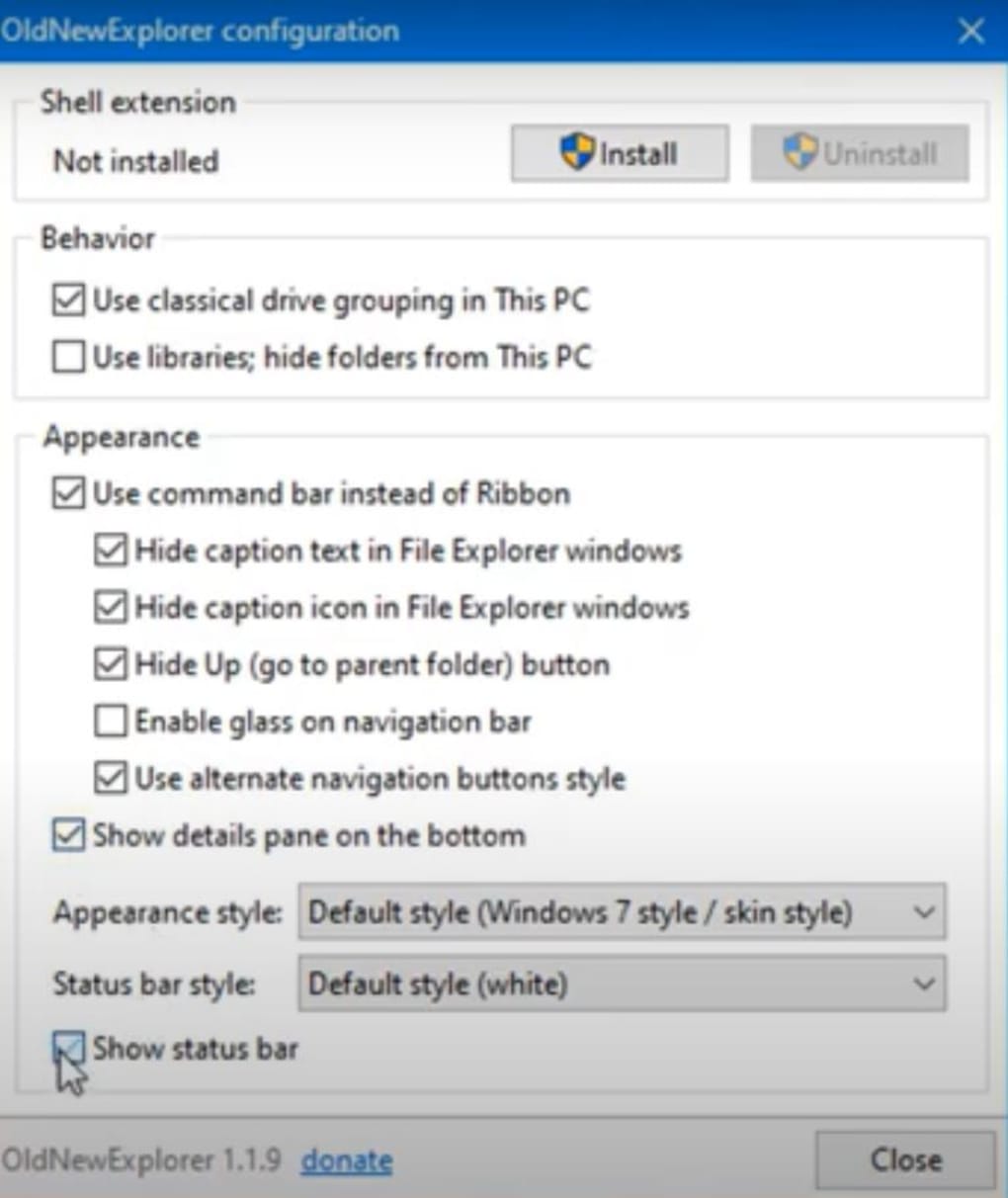
De plus, OldNewExplorer est entièrement personnalisable. Vous pouvez ajuster l'apparence, le comportement et la disposition selon vos préférences. L'interface est divisée en trois sections principales : Extension de shell, Comportement et Apparence — chacune offrant un contrôle précis sur différents aspects de l'explorateur.
Que vous souhaitiez désactiver le ruban, restaurer l'ancienne barre d'outils ou activer la barre d'état, l'outil vous donne un contrôle total. Toutes les modifications sont réversibles, vous permettant d'expérimenter en toute sécurité. Cela en fait une option à faible risque et à fort rendement pour les utilisateurs hésitant à apporter des changements majeurs au système.
Instructions d'installation et d'utilisation
L'installation d'OldNewExplorer est simple et ne nécessite aucune expertise technique. Tout d'abord, téléchargez la dernière version depuis le site officiel du développeur. Le logiciel est disponible sous forme d'exécutable autonome, ce qui signifie qu'il ne nécessite pas d'installateur traditionnel. Il suffit d'exécuter le fichier téléchargé, et un assistant d'installation simple vous guidera à travers le processus. Pendant l'installation, il vous sera demandé si vous souhaitez installer l'extension de shell, qui intègre OldNewExplorer à l'Explorateur Windows.
Une fois installé, lancez l'outil depuis le menu Démarrer ou le raccourci bureau. L'interface principale est claire et intuitive, divisée en trois onglets : Extension de shell, Comportement et Apparence. Dans l'onglet Extension de shell, vous pouvez activer ou désactiver l'intégration avec l'Explorateur de fichiers. L'onglet Comportement vous permet de restaurer l'ancien regroupement des lecteurs et l'organisation des bibliothèques à la Windows 7. Vous pouvez également choisir de conserver les nouvelles fonctionnalités de Windows 8+ ou de passer entièrement à la disposition classique.
L'onglet Apparence est l'endroit où la vraie personnalisation se produit. Ici, vous pouvez remplacer le ruban par une barre de commande traditionnelle, activer le volet de détails (qui affiche les propriétés des fichiers en temps réel) et activer la barre d'état pour les retours d'opération sur les fichiers. Chaque paramètre est accompagné d'une description claire, afin que vous ne soyez pas confus quant à la fonction de chaque option. Après avoir fait vos sélections, cliquez sur « Appliquer » pour voir les changements instantanément dans l'Explorateur de fichiers.
L'utilisation d'OldNewExplorer est totalement non invasive. Vous pouvez tester différentes configurations sans craindre d'instabilité du système. Si vous décidez que les changements ne vous conviennent pas, revenez simplement à l'outil et désactivez l'extension de shell ou désinstallez complètement le logiciel. Votre système reviendra à son état d'origine, garantissant aucun impact durable.
Compatibilité et exigences système
OldNewExplorer est conçu spécifiquement pour Windows 10 et Windows 8.1, ce qui le rend idéal pour les utilisateurs qui utilisent encore ces systèmes d'exploitation. Il n'est pas compatible avec Windows 7 ni avec les versions ultérieures comme Windows 11, qui ont subi d'autres changements d'interface. L'outil est léger et fonctionne efficacement sur la plupart des PC modernes, nécessitant peu de ressources système. Il prend en charge les architectures 32 bits et 64 bits, assurant une large compatibilité avec différents matériels.
Il n'y a aucune dépendance logicielle supplémentaire, ce qui signifie que vous n'avez pas besoin d'installer le .NET Framework ou d'autres bibliothèques d'exécution pour l'utiliser. Cela le rend facile à déployer tant dans des environnements personnels que professionnels. Le logiciel est également compatible avec tous les systèmes de fichiers standards, y compris NTFS, FAT32 et exFAT, vous permettant de gérer vos fichiers quel que soit le type de stockage.
Pour les utilisateurs sous Mac ou Linux, OldNewExplorer n'est pas disponible, car il s'agit d'une application exclusive à Windows. Cependant, ceux qui recherchent une fonctionnalité similaire sur d'autres plateformes peuvent explorer des alternatives comme Explorer++ ou CubicExplorer. Sur Android et iOS, il n'existe pas d'équivalent direct, mais des applications de gestion de fichiers comme Solid Explorer offrent des fonctionnalités comparables. Pour les utilisateurs Windows, cependant, OldNewExplorer reste l'un des outils les plus efficaces pour restaurer l'expérience classique de l'Explorateur de fichiers.
Avantages et inconvénients
- Avantages :
- Gratuit à télécharger et à utiliser, sans coûts cachés
- Restaure l'apparence et la convivialité classiques de l'Explorateur de fichiers Windows 7
- Facile à installer et à désinstaller — aucune modification du système requise
- Léger et rapide, avec un impact minimal sur les performances du système
- Prend en charge la personnalisation de la barre de commande, de la barre d'état et du volet de détails
- Sûr et réversible — le système revient à son état d'origine après suppression
- Parfait pour les utilisateurs qui n'aiment pas l'interface moderne à ruban
- Inconvénients :
- Fonctionne uniquement sur Windows 10 et 8.1 — pas de prise en charge de Windows 11
- Indisponible pour Mac, Linux, Android ou iOS
- L'interface est minimale et ne propose pas de fonctionnalités avancées comme la vue à double volet
- Dépend du Shell Windows, ce qui peut entrer en conflit avec d'autres modifications du shell
- Développé par un seul créateur indépendant — pas d'équipe de support officielle
Foire aux questions (FAQ)
-
OldNewExplorer est-il sûr à télécharger et à utiliser ?
Oui, OldNewExplorer est sûr à utiliser. Il est développé par un programmeur indépendant et distribué via des canaux de confiance. Le logiciel ne contient ni malware, ni adware, ni composants de suivi. Il est également entièrement réversible — la désinstallation restaure votre système à son état d'origine.
-
Puis-je utiliser OldNewExplorer sur Windows 11 ?
Non, OldNewExplorer n'est actuellement pas compatible avec Windows 11. Il est conçu spécifiquement pour Windows 10 et 8.1. Les développeurs n'ont pas encore publié de version pour les versions plus récentes de Windows.
-
OldNewExplorer remplace-t-il l'Explorateur de fichiers par défaut ?
Non, il ne remplace pas l'Explorateur de fichiers. Au contraire, il l'améliore en modifiant l'interface et le comportement. Il s'intègre comme une extension de shell, vous permettant de conserver l'explorateur par défaut tout en ajoutant des fonctionnalités classiques.
-
Existe-t-il une version portable ?
Oui, OldNewExplorer est disponible sous forme d'exécutable portable. Vous pouvez l'exécuter directement depuis une clé USB ou un dossier sans installation.
-
Puis-je personnaliser l'apparence au-delà des options par défaut ?
Bien que les options de personnalisation soient limitées aux éléments d'interface principaux (barre de commande, barre d'état, volet de détails), elles sont entièrement réglables. Vous pouvez activer ou désactiver chaque fonctionnalité selon vos préférences.
Conclusion & appel à l'action
Si vous êtes un utilisateur de Windows 10 ou 8.1 qui regrette le design épuré et efficace de l'Explorateur de fichiers Windows 7, OldNewExplorer est un incontournable. C'est un outil gratuit, sécurisé et léger qui ramène l'interface classique sans compromettre la stabilité du système. Que vous soyez un utilisateur Windows de longue date ou quelqu'un qui valorise la cohérence dans votre espace de travail numérique, ce logiciel offre une solution simple mais efficace.
Avec son installation facile, ses changements réversibles et ses fonctionnalités personnalisables, OldNewExplorer se démarque comme l'un des meilleurs outils de personnalisation de l'explorateur de fichiers disponibles. Bien qu'il présente quelques limites — comme l'absence de prise en charge de Windows 11 ou des plateformes mobiles—il délivre exactement ce qu'il promet : une expérience nostalgique, fonctionnelle et conviviale.
Téléchargez OldNewExplorer dès aujourd'hui et retrouvez l'apparence classique de l'Explorateur de fichiers Windows 7 sur votre PC. C'est gratuit, sûr et facile à utiliser — parfait pour quiconque souhaite une façon plus simple et familière de gérer ses fichiers.







